
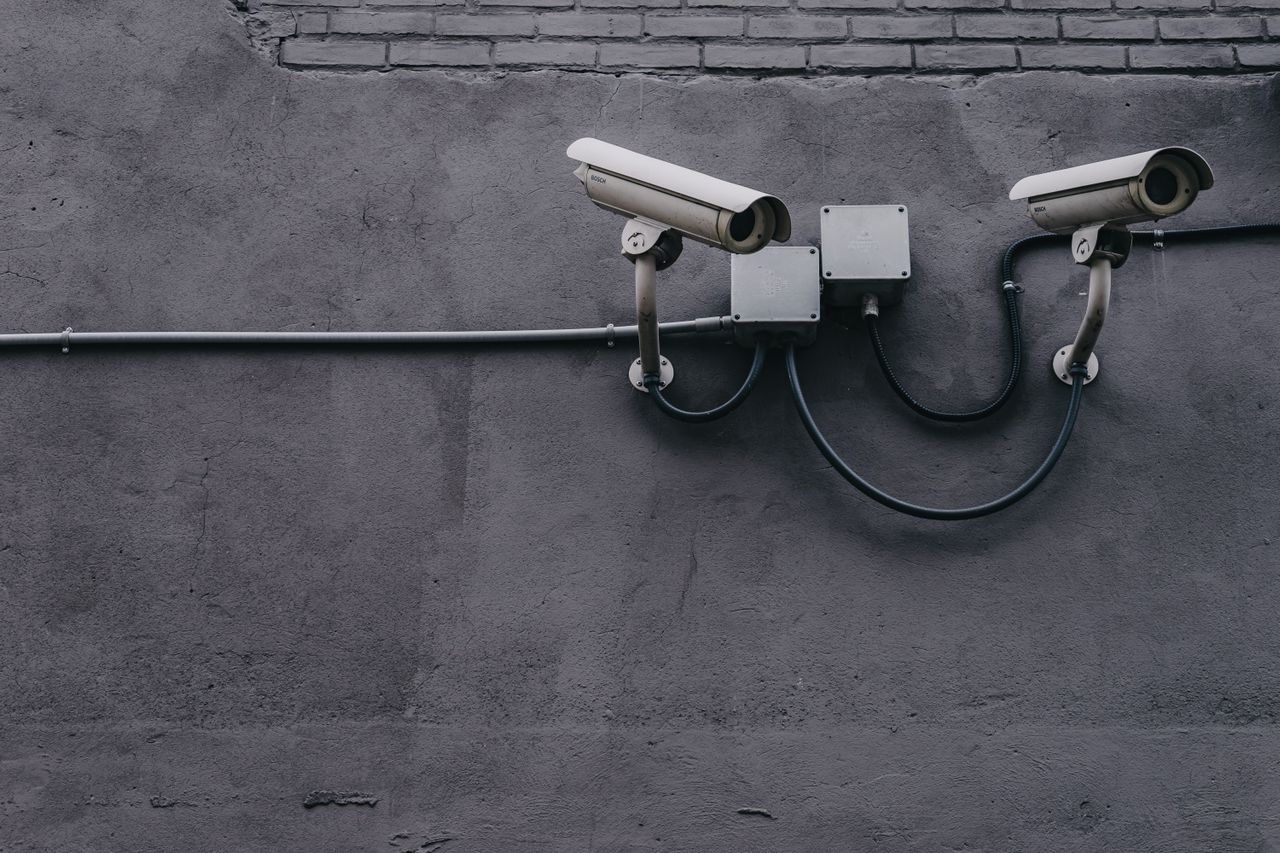
Pernahkah kamu merasa gelisah saat sedang jauh dari rumah, bertanya-tanya apakah pintu sudah terkunci rapat atau apakah si kecil baik-baik saja di ruang tengah? Rasa cemas itu manusiawi, apalagi saat kamu harus bepergian untuk waktu yang lama. Alih-alih membiarkan pikiranmu terus dihantui rasa khawatir, teknologi sebenarnya sudah menyediakan solusi praktis agar kamu bisa menjadi “penjaga” rumah sendiri dari mana pun kamu berada, cukup melalui genggaman tangan.
Menghubungkan CCTV ke ponsel pintar bukan lagi perkara teknis rumit yang hanya bisa dilakukan teknisi profesional. Kamu tidak butuh keahlian IT tingkat lanjut untuk bisa melihat rekaman real-time rumahmu langsung dari layar HP. Berikut adalah langkah-langkah taktis yang akan mengubah ponselmu menjadi pusat kendali keamanan rumah, sehingga kamu bisa kembali beraktivitas dengan tenang tanpa perlu menebak-nebak kondisi di rumah lagi.
Persiapan Sebelum Mulai Koneksi CCTV ke HP
Banyak orang gagal mengoneksikan CCTV ke ponsel bukan karena perangkatnya rusak, melainkan karena mengabaikan detail teknis di awal. Agar proses sinkronisasi berjalan mulus tanpa hambatan teknis yang menjengkelkan, pastikan kamu sudah melengkapi poin-poin krusial berikut sebelum masuk ke aplikasi:
1. Pastikan Koneksi Internet Stabil
CCTV membutuhkan bandwidth yang konsisten untuk mengirimkan data video secara real-time. Sebelum memulai:
- Cek Jangkauan Wi-Fi: Pastikan lokasi CCTV terjangkau sinyal Wi-Fi yang kuat. Jika posisi kamera jauh dari router, gunakan Wi-Fi extender atau mesh system.
- Gunakan Band Frekuensi yang Sesuai: Sebagian besar CCTV (khususnya model budget) hanya mendukung frekuensi 2.4GHz. Jangan mencoba menghubungkannya ke jaringan 5GHz, karena perangkat tidak akan terdeteksi.
2. Siapkan Data Perangkat (Device Credentials)
Jangan biarkan kamu sibuk mencari informasi saat proses instalasi sedang berjalan. Catat atau simpan hal-hal berikut:
- SSID dan Password Wi-Fi: Pastikan kamu hafal atau mencatat password jaringan yang digunakan.
- Scan QR Code atau Serial Number: Biasanya terletak di bagian bawah atau belakang bodi kamera. Ambil foto label tersebut agar kamu tidak perlu membolak-balik kamera saat diminta menginput ID perangkat.
- Default Password: Beberapa model CCTV lama masih menggunakan password bawaan (seperti
adminatau12345). Simpan informasi ini di catatan ponselmu.
3. Konfigurasi Awal Ponsel
Seringkali izin (permissions) pada sistem operasi ponsel menjadi penghalang utama koneksi:
- Aktifkan Izin Lokasi (GPS): Banyak aplikasi CCTV (seperti V380, Hik-Connect, atau TP-Link Tapo) mewajibkan akses GPS diaktifkan agar aplikasi bisa mendeteksi perangkat Wi-Fi di sekitarmu.
- Matikan Data Seluler Sementara: Saat proses pairing berlangsung, ponselmu harus berada di jaringan Wi-Fi yang sama dengan kamera. Mematikan data seluler (4G/5G) akan mencegah ponsel berpindah jaringan secara otomatis yang seringkali memutus proses handshake antara kamera dan aplikasi.
4. Pastikan Kamera dalam Mode Pairing
Jika kamera adalah unit baru, biasanya ia akan masuk ke mode pairing secara otomatis saat pertama kali dinyalakan. Namun, jika ini adalah unit bekas atau kamu pernah mencoba menyambungkannya sebelumnya, lakukan Factory Reset. Cari tombol fisik kecil bertuliskan “Reset” pada kamera, tahan selama 5–10 detik hingga terdengar bunyi “beep” atau lampu indikator berkedip cepat. Ini memastikan tidak ada konfigurasi lama yang tersimpan.
5. Siapkan Catu Daya (Power Supply) yang Sesuai
Gunakan adaptor bawaan yang disertakan dalam paket pembelian. Voltase yang tidak stabil atau penggunaan kabel USB berkualitas rendah sering menjadi penyebab CCTV sering offline atau gagal saat proses sinkronisasi awal. Pastikan lampu indikator pada CCTV sudah menyala stabil (biasanya berwarna merah atau biru berkedip tergantung merek) sebelum kamu menekan tombol “Tambah Perangkat” di aplikasi.
Dengan memastikan lima aspek ini terpenuhi, kamu telah meminimalisir 90% potensi kegagalan instalasi. Kini, perangkatmu sudah berada dalam kondisi siap tempur untuk dipasangkan dengan aplikasi di ponsel.
Langkah-Langkah Menghubungkan CCTV ke HP
Menghubungkan CCTV ke layar ponsel sebenarnya jauh lebih praktis daripada yang kamu bayangkan. Kamu tidak perlu menjadi teknisi jaringan profesional untuk melakukannya. Kuncinya hanya terletak pada persiapan perangkat dan ketelitian mengikuti alur sinkronisasi aplikasi.
Berikut adalah panduan teknis yang bisa kamu eksekusi sekarang juga:
1. Pastikan Koneksi Internet Stabil
Sebelum menyentuh aplikasi, pastikan unit CCTV dan ponselmu berada dalam jaringan Wi-Fi yang sama. Ini adalah kesalahan paling umum yang sering dilakukan pemula. Jika perangkat tidak berada dalam satu jalur IP yang sama saat proses pairing awal, aplikasi akan gagal mendeteksi keberadaan CCTV milikmu. Jika kamu menggunakan CCTV dengan kabel LAN (POE), pastikan kabel tersebut terhubung sempurna ke router atau NVR.
2. Unduh Aplikasi Resmi Vendor
Setiap brand CCTV memiliki ekosistem aplikasi sendiri. Jangan asal mengunduh aplikasi universal. Cek buku panduan atau stiker yang tertempel pada unit CCTV. Biasanya, produsen mencantumkan QR Code yang akan mengarahkanmu langsung ke aplikasi resmi seperti Hik-Connect, V380 Pro, Yi Home, atau Tuya Smart. Menggunakan aplikasi resmi menjamin keamanan data dan akses fitur yang lebih stabil dibandingkan aplikasi pihak ketiga.
3. Registrasi Akun dan Verifikasi
Setelah aplikasi terpasang, buatlah akun menggunakan alamat email aktif atau nomor telepon. Jangan melewatkan tahap verifikasi ini, karena kredensial inilah yang nantinya menjadi kunci akses tunggal untuk memantau rumahmu dari jarak jauh. Pastikan kamu mengatur kata sandi yang kuat agar keamanan privasi rekamanmu tetap terjaga.
4. Proses Pairing (Penyandingan) Perangkat
Inilah fase krusial di mana ponsel dan CCTV “berjabat tangan”:
- Reset Perangkat: Tekan tombol reset pada unit CCTV selama 5–10 detik hingga muncul suara notifikasi atau lampu indikator berkedip. Ini memastikan perangkat dalam mode pairing.
- Scan QR Code: Di dalam aplikasi, pilih opsi “Add Device” atau ikon “+”. Arahkan kamera ponselmu untuk memindai QR Code yang biasanya ada di badan perangkat CCTV.
- Input Password Wi-Fi: Aplikasi akan memintamu memasukkan kata sandi Wi-Fi. Masukkan dengan teliti karena kesalahan satu karakter saja akan membuat proses sinkronisasi gagal total.
- Tunggu Sinkronisasi: Biasanya dibutuhkan waktu 30 hingga 60 detik. Biarkan ponsel tetap berada di dekat CCTV sampai muncul notifikasi “Device Added Successfully”.
5. Pengaturan Lanjutan (Opsional namun Penting)
Setelah CCTV muncul di dasbor aplikasi, jangan langsung keluar. Luangkan waktu untuk mengatur Zona Waktu (Time Zone) agar stempel waktu pada rekaman sesuai dengan durasi nyata. Aktifkan juga fitur Notifikasi Deteksi Gerak (Motion Detection) jika kamu ingin menerima peringatan instan ke HP saat ada aktivitas mencurigakan di area rumahmu.
Setelah semua tahap ini selesai, kamu kini bisa mengakses live view kapan saja, bahkan saat kamu sedang berada di luar kota sekalipun. Selama koneksi internet di ponselmu cukup stabil, seluruh sudut rumah berada dalam kendali penuh di tanganmu.
Download Aplikasi dan Registrasi Akun
Langkah pertama yang paling krusial dalam menyambungkan kamera pengawas ke ponselmu adalah memastikan aplikasi yang kamu gunakan benar-benar resmi. Jangan asal mengunduh aplikasi dari tautan pihak ketiga yang tidak terverifikasi, karena keamanan data privasi rumahmu menjadi taruhannya.
Berikut adalah tahapan teknis untuk menyiapkan aplikasi sebelum kamu melangkah ke proses pairing:
Pastikan Sumber Aplikasi Valid
Buka Google Play Store (untuk Android) atau Apple App Store (untuk iOS). Ketik nama aplikasi yang disarankan oleh buku manual CCTV milikmu (seperti V380 Pro, Hik-Connect, EZVIZ, atau Yoosee).
Pastikan kamu melihat hal-hal berikut sebelum menekan tombol instal:
- Developer Resmi: Cek nama pengembang di bawah judul aplikasi. Pastikan pengembangnya sesuai dengan merek CCTV yang kamu beli.
- Rating dan Ulasan: Lihat feedback pengguna lain. Aplikasi yang sah biasanya memiliki pembaruan (update) rutin untuk memperbaiki bug keamanan.
- Izin Aplikasi (Permissions): Saat pertama kali dibuka, aplikasi akan meminta izin akses ke Wi-Fi, lokasi, dan penyimpanan. Ini adalah hal wajar agar aplikasi bisa mendeteksi perangkat CCTV di jaringan lokal rumahmu.
Registrasi Akun: Kunci Keamanan
Setelah aplikasi terpasang, jangan langsung melakukan pairing. Kamu wajib membuat akun terlebih dahulu. Banyak pengguna gagal karena mencoba masuk menggunakan akun tamu atau melewati tahap registrasi.
Ikuti prosedur ini agar akunmu tetap aman:
- Gunakan Email Utama: Gunakan alamat email yang aktif. Jika terjadi kendala lupa kata sandi di kemudian hari, pemulihan akun akan jauh lebih mudah.
- Pilih Server yang Sesuai: Beberapa aplikasi akan menanyakan lokasi server (seperti “Asia” atau “Indonesia”). Pastikan kamu memilih region Indonesia/Asia agar transmisi data video lebih stabil dan minim delay.
- Verifikasi Akun: Setelah mengisi form pendaftaran, cek folder Inbox atau Spam pada emailmu. Klik link verifikasi yang dikirimkan. Tanpa verifikasi ini, beberapa fitur cloud atau notifikasi seringkali tidak berjalan.
- Buat Password yang Kuat: Hindari kombinasi tanggal lahir. Gunakan perpaduan huruf besar, angka, dan simbol unik. Mengingat CCTV memuat visual area pribadi, keamanan akun adalah pertahanan pertamamu.
Menyiapkan Koneksi Sebelum Pairing
Sebelum masuk ke menu “Tambah Perangkat” (Add Device), pastikan ponselmu sudah terhubung ke jaringan Wi-Fi 2.4GHz. Perlu diingat, mayoritas perangkat CCTV rumahan saat ini belum mendukung frekuensi 5GHz. Jika Wi-Fi rumahmu memiliki dua frekuensi, pastikan ponselmu berpindah sementara ke jalur 2.4GHz agar sinkronisasi dengan kamera tidak terhambat oleh perbedaan frekuensi.
Jika langkah pendaftaran akun dan sinkronisasi ponsel ini sudah tuntas, kamu telah memiliki “jembatan” yang stabil untuk menghubungkan kamera fisik ke dalam genggaman ponselmu.
Proses Scanning QR Code atau Pairing Perangkat
Langkah krusial dalam menyambungkan kamera ke jaringan internet terletak pada fase sinkronisasi. Seringkali, pengguna gagal di titik ini karena kurang memperhatikan detail teknis yang tampak sepele namun sangat menentukan keberhasilan deteksi perangkat oleh aplikasi.
Berikut adalah tahapan teknis yang perlu Kamu ikuti agar proses pairing berjalan mulus tanpa kendala:
1. Menyiapkan Koneksi Wi-Fi yang Tepat
Sebelum memindai QR code, pastikan smartphone milikmu sudah terhubung dengan jaringan Wi-Fi 2.4GHz. Sebagian besar kamera CCTV pintar belum mendukung frekuensi 5GHz. Jika ponselmu terhubung ke Wi-Fi 5GHz, aplikasi biasanya akan gagal mengenali perangkat karena perbedaan kanal komunikasi. Jangan lupa aktifkan izin akses lokasi (GPS) pada aplikasi CCTV agar proses scanning perangkat di jaringan lokal lebih responsif.
2. Teknik Optimal Memindai QR Code
Saat layar ponsel menampilkan QR code, sering terjadi kegagalan akibat pantulan cahaya atau jarak yang tidak pas. Terapkan teknik berikut untuk hasil instan:
- Atur Kecerahan Layar: Tingkatkan brightness layar ponsel hingga maksimal.
- Jarak Ideal: Posisikan layar ponsel menghadap lensa CCTV dengan jarak sekitar 10–20 cm.
- Stabilitas: Jangan terburu-buru menggerakkan ponsel. Tahan posisi selama 3–5 detik sampai CCTV memberikan respons suara (beep) atau indikator lampu berubah warna (biasanya dari merah berkedip menjadi biru stabil).
- Kondisi Ruangan: Pastikan tidak ada pantulan lampu ruangan yang menutupi permukaan QR code di layar ponselmu.
3. Mengatasi Kendala Pairing (Troubleshooting)
Jika status di aplikasi masih tertahan di persentase tertentu, jangan panik. Lakukan langkah taktis ini:
- Reset Perangkat: Gunakan jarum atau klip kertas untuk menekan tombol reset pada bodi CCTV selama 5–10 detik hingga terdengar suara notifikasi. Ini membersihkan memori konfigurasi lama yang mungkin tersangkut.
- Cek Password Wi-Fi: Kesalahan ketik pada kata sandi Wi-Fi adalah penyebab paling umum. Pastikan Kamu mengetiknya dengan teliti, termasuk huruf kapital dan karakter spesial.
- Matikan VPN/Ad-Blocker: Beberapa aplikasi keamanan atau VPN di ponsel seringkali memblokir koneksi peer-to-peer antara aplikasi dan kamera. Matikan sementara fitur tersebut selama proses pairing berlangsung.
Setelah proses scanning berhasil dan indikator lampu berubah, aplikasi secara otomatis akan mendaftarkan perangkat ke akun milikmu. Kini, kamera CCTV sudah masuk dalam dashboard aplikasi, dan Kamu bisa langsung mengakses live feed secara real-time dari mana saja.
Solusi Jika CCTV Gagal Terhubung ke Internet
Melihat layar ponsel yang menampilkan status offline saat kamu sedang jauh dari rumah memang sangat menjengkelkan. Masalah ini lazim terjadi, namun biasanya berakar pada hal-hal teknis sederhana yang bisa kamu perbaiki sendiri tanpa perlu memanggil teknisi.
Berikut adalah langkah-langkah praktis untuk mendiagnosis dan memulihkan koneksi CCTV milikmu:
1. Cek Stabilitas Koneksi Internet Utama
Penyebab paling klasik adalah koneksi internet di lokasi CCTV yang tidak stabil atau terputus. Cobalah langkah berikut:
- Restart Router: Matikan router internetmu selama 30 detik, lalu nyalakan kembali. Terkadang, cache pada perangkat memerlukan penyegaran agar koneksi kembali lancar.
- Uji Bandwidth: Pastikan kecepatan upload di lokasi CCTV mencukupi. CCTV memerlukan stabilitas upload yang konsisten agar stream video bisa terkirim ke cloud atau aplikasi ponselmu.
- Posisi Perangkat: Jika CCTV milikmu menggunakan koneksi Wi-Fi, pastikan jarak antara kamera dan router tidak terhalang terlalu banyak tembok tebal yang meredam sinyal.
2. Validasi Konfigurasi IP Address
Jika CCTV menggunakan sistem DVR atau NVR yang dihubungkan melalui kabel LAN, masalah sering muncul pada pengaturan IP.
- DHCP vs Static IP: Pastikan pengaturan IP di perangkat CCTV disetel ke DHCP (Dynamic Host Configuration Protocol) agar perangkat mendapatkan alamat IP terbaru secara otomatis dari router. Jika kamu menggunakan Static IP, pastikan tidak terjadi konflik dengan perangkat lain di jaringan yang sama.
- Kabel LAN: Periksa fisik kabel jaringan. Jika lampu indikator di port LAN mati, kemungkinan besar kabel tersebut putus atau konektor RJ45 sudah teroksidasi.
3. Masalah Sinkronisasi pada Aplikasi
Sering kali koneksi internet lancar, tetapi aplikasi di ponselmu tidak memperbarui status perangkat.
- Update Aplikasi: Cek di Play Store atau App Store. Versi aplikasi yang kedaluwarsa sering kali tidak kompatibel dengan pembaruan sistem keamanan server CCTV milikmu.
- Logout dan Login Kembali: Langkah sederhana seperti logout dari akun aplikasi lalu masuk kembali terbukti efektif untuk menyegarkan token otentikasi antara ponsel dan kamera.
- Bersihkan Cache Aplikasi: Masuk ke pengaturan aplikasi di ponselmu, pilih Clear Cache. Data sampah yang menumpuk bisa membuat aplikasi freeze atau gagal menampilkan preview video secara real-time.
4. Batasan Firewall dan Port Forwarding
Bagi kamu yang menggunakan sistem CCTV mandiri (non-cloud), pengaturan Firewall di router bisa menjadi penghalang.
- Cek Port Forwarding: Pastikan port yang dibutuhkan oleh perangkat CCTV sudah terbuka di pengaturan router. Jika ISP yang kamu gunakan melakukan pemblokiran terhadap port tertentu, CCTV tidak akan bisa diakses dari jaringan seluler (4G/5G).
- Fitur UPnP: Jika kamu tidak ingin repot dengan pengaturan port, pastikan fitur UPnP (Universal Plug and Play) pada router sudah dalam posisi Enabled. Ini akan mempermudah CCTV berkomunikasi secara otomatis dengan jaringan luar.
5. Reset Perangkat ke Pengaturan Pabrik
Jika semua langkah di atas sudah kamu lakukan namun CCTV tetap tidak terhubung, opsi terakhir adalah melakukan Hard Reset.
- Cari lubang kecil bertuliskan Reset di badan perangkat kamera atau DVR.
- Gunakan klip kertas untuk menekan tombol tersebut selama 10-15 detik hingga lampu indikator berkedip.
- Setelah perangkat kembali ke pengaturan awal, kamu perlu melakukan konfigurasi ulang dari nol melalui aplikasi. Cara ini sangat efektif untuk menghilangkan bug sistem yang tertanam pada firmware perangkat.
Jika setelah melakukan semua tahapan tersebut CCTV tetap tidak terhubung, ada kemungkinan mainboard pada kamera atau modul Wi-Fi internal mengalami kerusakan fisik. Jika ini terjadi, segera hubungi layanan purna jual merek CCTV milikmu untuk klaim garansi.
Tips Keamanan Penting agar CCTV Tidak Mudah Diretas
Banyak pemilik rumah terjebak dalam rasa aman semu setelah berhasil menghubungkan kamera ke aplikasi ponsel. Padahal, perangkat yang terhubung ke internet tanpa proteksi yang tepat ibarat meninggalkan pintu depan rumah terbuka lebar bagi siapa saja di dunia maya. Peretas tidak selalu menggunakan kode rumit; seringkali mereka hanya mencari celah dari pengaturan pabrik yang lalai kamu ubah.
Berikut adalah langkah taktis untuk memperkokoh benteng digital sistem pengawasanmu:
- Rombak Total Password BawaanIni adalah dosa fatal nomor satu. Hampir semua CCTV datang dengan username dan password standar seperti “admin” atau “12345”. Peretas memiliki database ribuan kombinasi default ini dan menjalankan bot otomatis untuk mencoba masuk ke setiap IP address yang terdeteksi. Segera ganti dengan kombinasi yang kuat: minimal 12 karakter, mengandung huruf besar, kecil, angka, dan simbol. Jangan gunakan nama atau tanggal lahir yang mudah ditebak.
- Aktifkan Otentikasi Dua Faktor (2FA)Jangan hanya mengandalkan kata sandi. Pastikan aplikasi CCTV milikmu memiliki fitur Two-Factor Authentication (2FA). Dengan fitur ini, setiap kali ada upaya login dari perangkat baru, kamu akan menerima kode verifikasi unik melalui SMS atau email. Tanpa kode tersebut, akses akan tetap tertutup meski peretas berhasil mencuri kata sandimu.
- Pembaruan Firmware Secara BerkalaProdusen kamera biasanya merilis update firmware untuk menambal lubang keamanan yang baru ditemukan. Masuklah ke pengaturan sistem secara rutin dan periksa apakah ada notifikasi pembaruan. Mengabaikan update berarti membiarkan sistemmu tetap rentan terhadap eksploitasi yang sudah diketahui publik.
- Gunakan Jaringan Wi-Fi TerpisahJika memungkinkan, buatlah jaringan Guest Wi-Fi khusus untuk perangkat Smart Home dan CCTV milikmu, terpisah dari jaringan utama yang kamu gunakan untuk transaksi perbankan atau akses data sensitif di laptop/ponsel. Jika terjadi pembobolan pada salah satu kamera, peretas akan lebih sulit menjangkau perangkat lain yang berisi data pribadimu.
- Matikan Fitur UPnP (Universal Plug and Play)Fitur ini memang memudahkan pengaturan port forwarding secara otomatis, tetapi sangat berisiko karena memungkinkan perangkat di jaringanmu membuka akses ke internet tanpa kontrol yang ketat. Nonaktifkan UPnP di pengaturan router dan lakukan pengaturan port secara manual jika benar-benar diperlukan.
- Tinjau Log Akses Secara RutinLuangkan waktu sebulan sekali untuk mengecek history atau log akses di aplikasi. Perhatikan apakah ada waktu login yang tidak wajar atau lokasi akses yang mencurigakan. Jika aplikasi CCTV-mu menyediakan fitur push notification untuk setiap aktivitas login, aktifkan fitur tersebut agar kamu mendapatkan peringatan instan jika ada pihak yang mencoba mengakses sistemmu.
Keamanan digital bukanlah sesuatu yang selesai sekali pasang lalu ditinggalkan. Anggap ini sebagai rutinitas perawatan rumah—sama pentingnya seperti mengunci pintu fisik sebelum kamu berangkat tidur. Semakin sulit pintu tersebut dibuka dari luar, semakin tenang kamu saat memantau rumah dari jarak jauh.
Cara Berbagi Akses CCTV ke Anggota Keluarga Lain
Keamanan rumah bukan lagi tanggung jawab satu orang. Ketika kamu bepergian, memberikan akses pantauan kepada pasangan atau anggota keluarga lain adalah langkah strategis untuk memastikan rumah tetap terpantau 24/7. Untungnya, hampir semua aplikasi CCTV modern (seperti Bardi, Hikvision, atau TP-Link) sudah menyematkan fitur Family Sharing yang intuitif.
Berikut langkah taktis agar kamu bisa membagikan akses tanpa perlu berbagi password utama:
- Instalasi Aplikasi: Pastikan anggota keluarga yang dituju sudah mengunduh aplikasi yang sama di HP mereka dan melakukan registrasi akun baru.
- Menu Berbagi (Sharing): Buka aplikasi di HP-mu, pilih perangkat CCTV, lalu cari ikon “Share Device” atau “Share Management” di pengaturan.
- Input Identitas: Masukkan alamat email atau nomor telepon anggota keluarga yang sudah terdaftar.
- Batasi Hak Akses: Jika fitur tersedia, atur izin akses (seperti hanya bisa melihat live streaming tanpa akses ke pengaturan perangkat) demi menjaga keamanan sistem.
- Konfirmasi: Minta anggota keluarga untuk membuka notifikasi di HP mereka dan melakukan “Accept” atau “Terima” untuk mengaktifkan sinkronisasi.
Penting untuk Diperhatikan:Jangan pernah memberikan username dan password akun utama milikmu kepada siapa pun. Dengan fitur sharing resmi, kamu tetap memegang kendali penuh. Jika suatu saat akses perlu dicabut—misalnya saat ada asisten rumah tangga yang berhenti bekerja—kamu bisa menghapus izin akses mereka hanya dengan satu klik dari pengaturan aplikasi.
Langkah Terakhir: Pastikan Keamanan JaringanmuTeknologi secanggih apa pun tidak akan maksimal jika jaringan internet di rumahmu tidak stabil. Jika kamu merasa pantauan CCTV sering lag atau terputus saat diakses bersamaan, pertimbangkan untuk meningkatkan kecepatan upload ISP atau menggunakan wifi extender di dekat lokasi kamera.
Sekarang, rumahmu sudah memiliki sistem keamanan berlapis yang bisa dipantau siapa saja di dalam rumah. Punya kendala saat mencoba fitur ini? Jangan ragu untuk melihat kembali panduan konfigurasi di bagian awal artikel, atau cek FAQ aplikasi yang kamu gunakan jika muncul kode error spesifik.
Mau tips lebih lanjut soal optimasi keamanan rumah? Simpan tautan artikel ini dan bagikan ke orang tersayang agar mereka juga bisa tidur lebih nyenyak malam ini.