
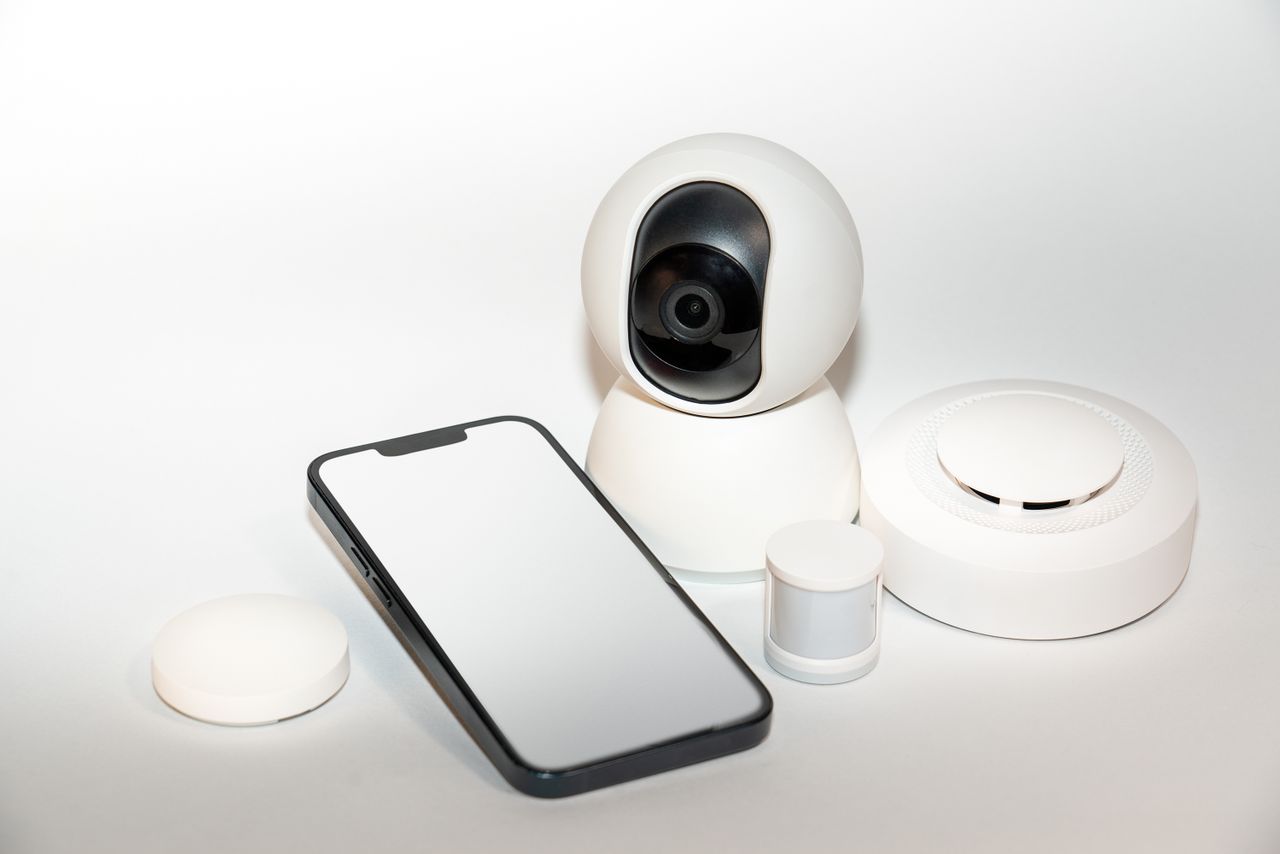
Banyak orang terjebak dalam mitos bahwa kamu harus memiliki kemampuan teknis tingkat lanjut atau membayar jasa profesional mahal hanya untuk menyimpan rekaman CCTV langsung ke ponsel. Realitanya, mayoritas kegagalan sistem keamanan di rumah bukan disebabkan oleh perangkat yang rusak, melainkan karena pola pikir “set-and-forget” yang mengabaikan stabilitas jaringan serta manajemen cloud yang salah kaprah. Banyak pemilik rumah frustrasi karena rekaman terputus atau tidak tersimpan, padahal penyebab utamanya hanyalah konfigurasi stream yang tidak sinkron antara kecepatan upload internet dengan resolusi kamera yang kamu pilih.
Berhenti membuang waktu dengan mencoba memanipulasi port forwarding manual yang rumit, karena cara tersebut sudah usang dan justru membuka celah keamanan serius pada jaringan pribadimu. Fokuslah pada integrasi aplikasi resmi yang memanfaatkan enkripsi end-to-end untuk memastikan setiap detik kejadian tersimpan aman di cloud atau microSD. Berikut adalah panduan taktis cara merekam CCTV ke HP yang benar, efisien, dan jauh lebih stabil dibandingkan metode konvensional yang sering disarankan di forum-forum teknis.
Persiapan Sebelum Mulai Menghubungkan CCTV
Sebelum melangkah lebih jauh, pastikan perangkat keras dan infrastruktur internetmu sudah siap. Kesalahan paling umum yang dilakukan pengguna adalah mengabaikan kekuatan sinyal WiFi di titik pemasangan. CCTV membutuhkan bandwidth upload yang stabil dan konstan. Jika sinyal WiFi di lokasi kamera lemah, aplikasi di ponselmu tidak akan pernah berhasil memicu fitur perekaman, sekuat apa pun aplikasi yang kamu gunakan. Pastikan firmware perangkat sudah diperbarui ke versi terbaru dan siapkan akun email yang belum pernah tertaut dengan perangkat keamanan lainnya guna menghindari konflik akses saat proses sinkronisasi dimulai.
Langkah Menghubungkan CCTV ke Smartphone
Proses menghubungkan CCTV ke smartphone kini sudah sangat disederhanakan melalui ekosistem aplikasi IoT. Kamu tidak perlu lagi berurusan dengan alamat IP statis. Langkah awal yang krusial adalah memastikan Bluetooth pada ponselmu aktif, karena hampir semua perangkat CCTV modern menggunakan deteksi Bluetooth sebagai jembatan awal untuk “mengenali” kamera sebelum masuk ke jaringan WiFi. Begitu perangkat terdeteksi, berikan izin akses yang diperlukan pada aplikasi agar sinkronisasi data rekaman dapat berjalan lancar tanpa terblokir oleh sistem keamanan ponselmu sendiri.
Scan Barcode Perangkat untuk Koneksi Instan
Cara tercepat dan paling akurat untuk menyambungkan CCTV adalah dengan melakukan scan QR code yang tertera pada badan fisik kamera atau pada buku manual bawaan. Hindari metode pencarian manual melalui SSID WiFi, karena proses ini sering kali gagal akibat perbedaan frekuensi (2.4GHz vs 5GHz) yang tidak terbaca oleh kamera. Dengan memindai barcode, aplikasi akan secara otomatis menarik konfigurasi enkripsi yang tepat, memastikan perangkat langsung terhubung ke server cloud produsen tanpa hambatan teknis yang berarti.
Konfigurasi Pengaturan Rekaman di Aplikasi
Setelah kamera berhasil masuk ke daftar perangkat, buka menu Storage Settings. Di sinilah banyak orang gagal; mereka lupa mengaktifkan mode Continuous Recording atau Event-Based Recording. Jika kamu ingin menghemat ruang, pilih mode Event-Based agar rekaman hanya terpicu saat ada pergerakan manusia terdeteksi (AI Human Detection). Jangan lupa untuk melakukan format pada microSD melalui aplikasi sebelum mulai digunakan agar sistem file di kartu memori terbaca sempurna oleh perangkat. Jika kamu berlangganan cloud storage, pastikan opsi “Auto-Upload” sudah aktif agar rekaman tersimpan ganda ke server.
Cara Mengakses Hasil Rekaman Lewat HP
Untuk meninjau rekaman, jangan terpaku pada tampilan live view. Cari ikon “Playback” atau “Record” di dalam antarmuka aplikasi. Di sana, kamu akan melihat timeline berwarna yang menandakan kapan saja rekaman berhasil tersimpan. Jika ada garis berwarna merah, itu berarti sistem mendeteksi aktivitas mencurigakan. Kamu bisa melakukan scrolling pada timeline tersebut untuk memutar ulang momen tertentu. Tips praktis bagi kamu: gunakan fitur download atau clip untuk menyimpan cuplikan kejadian penting langsung ke galeri HP, sehingga kamu memiliki cadangan jika sewaktu-waktu data di cloud terhapus secara otomatis oleh sistem overwrite.
Tips Menjaga Keamanan Akun CCTV Agar Tak Mudah Diretas
Perangkat CCTV yang terhubung ke internet adalah pintu masuk bagi pihak tidak bertanggung jawab jika tidak diamankan dengan benar. Langkah pertama yang wajib kamu lakukan adalah mengganti default password perangkat segera setelah koneksi berhasil. Gunakan kombinasi karakter yang unik dan tidak mudah ditebak. Aktifkan fitur Two-Factor Authentication (2FA) di dalam aplikasi. Dengan 2FA, meskipun orang lain mengetahui kata sandimu, mereka tetap tidak bisa mengakses kamera milikmu tanpa kode verifikasi yang masuk ke nomor telepon pribadimu. Jangan pernah membagikan akses sharing akun kepada orang yang tidak benar-benar kamu percayai.
Solusi Jika CCTV Tiba-Tiba Offline atau Gagal Merekam
Jika suatu hari CCTV menunjukkan status offline, jangan panik dan jangan buru-buru melakukan reset pabrik. Langkah pertama adalah melakukan power cycling (cabut kabel daya selama 30 detik lalu colok kembali). Sering kali, masalah berasal dari cache aplikasi yang penuh. Coba hapus cache aplikasi melalui pengaturan sistem HP, atau pastikan aplikasi berada di versi terbaru (cek update di Play Store atau App Store). Jika masalah tetap berlanjut, periksa apakah ada perubahan pada kata sandi WiFi, karena CCTV tidak akan secara otomatis mengenali perubahan SSID atau password WiFi tanpa proses penyambungan ulang yang kamu lakukan secara manual.
Persiapan Sebelum Mulai Menghubungkan CCTV
Kegagalan koneksi saat mencoba cara merekam CCTV ke HP sering kali bukan disebabkan oleh aplikasi yang buggy, melainkan infrastruktur jaringan yang kamu bangun di rumah atau tempat usaha. Banyak pengguna berasumsi bahwa asal perangkat CCTV menyala dan HP memiliki kuota internet, proses pairing akan berjalan instan. Faktanya, CCTV adalah perangkat bandwidth-hungry yang membutuhkan stabilitas tinggi di sisi upload.
Berikut adalah langkah persiapan teknis yang wajib kamu penuhi agar integrasi CCTV ke HP berjalan lancar tanpa lag atau offline secara berkala:
1. Validasi Bandwidth Upload, Bukan Download
Kesalahan fatal pemula adalah mengandalkan kecepatan download untuk memantau CCTV. Untuk merekam dan melakukan live streaming ke HP, perangkat membutuhkan kecepatan upload yang stabil. Jika kamu menggunakan koneksi WiFi, pastikan CCTV berada di area dengan sinyal full bar. Lakukan uji speedtest di posisi CCTV berada menggunakan HP; jika upload speed di bawah 2 Mbps, kemungkinan besar stream akan sering terputus (reconnecting) saat diakses dari HP.
2. Segmentasi Frekuensi WiFi (2.4GHz vs 5GHz)
Sebagian besar kamera CCTV murah hingga menengah hanya mendukung frekuensi 2.4GHz. Jika routermu mendukung Dual-Band (2.4GHz dan 5GHz) dan menggunakan nama SSID yang sama (Smart Connect), kamera sering kali gagal melakukan handshake karena router mencoba “memaksa” kamera ke jaringan 5GHz.
- Tindakan Taktis: Pisahkan nama SSID menjadi dua (misal: “Rumah_2.4” dan “Rumah_5”) melalui pengaturan router. Pastikan HP-mu terhubung ke jaringan 2.4GHz yang sama saat proses pairing berlangsung. Jangan pernah mencoba menghubungkan CCTV ke jaringan 5GHz kecuali spesifikasi perangkatmu menyatakan dukungan eksplisit.
3. Konfigurasi IP Address (Static IP)
Masalah klasik yang sering membuat CCTV mendadak offline adalah perubahan alamat IP internal oleh router (DHCP). Ketika listrik mati atau router restart, router mungkin memberikan IP baru ke CCTV, sehingga aplikasi di HP tidak lagi menemukan perangkat tersebut.
- Tindakan Taktis: Jika memungkinkan, akses halaman admin router melalui peramban, cari menu DHCP Reservation, dan kunci alamat IP CCTV milikmu berdasarkan alamat MAC (MAC Address) perangkat. Ini memastikan IP CCTV tidak berubah meski perangkat dimatikan.
4. Persiapan Media Penyimpanan (SD Card)
Banyak yang langsung melakukan pairing tanpa memastikan kartu memori telah terpasang. Kamu harus menggunakan SD Card dengan label “High Endurance” atau kelas “Class 10/UHS-1”. Menggunakan kartu memori standar (yang biasanya digunakan untuk foto) akan berakibat fatal: CCTV tidak akan mampu menulis data secara terus-menerus, menyebabkan rekaman rusak (corrupted), atau lebih buruk lagi, kartu memori mati total dalam hitungan bulan akibat write-cycle yang berlebih.
5. Keamanan Akses
Sebelum menghubungkan ke HP, pastikan kamu telah mengubah password bawaan (default) perangkat. Banyak peretas memindai port terbuka pada CCTV yang masih menggunakan username dan password standar seperti “admin/admin” atau “admin/12345”. Proses rekaman ke HP tidak ada gunanya jika pihak luar dapat dengan mudah mengakses stream kamera milikmu melalui aplikasi pihak ketiga yang tidak sah.
Checklist Persiapan:
- [ ] Pastikan jarak router ke CCTV maksimal 5-7 meter tanpa hambatan tembok tebal.
- [ ] Gunakan MicroSD dengan sertifikasi High Endurance (minimal 32GB atau 64GB).
- [ ] Pastikan port 80, 8080, atau port standar lainnya tidak diblokir oleh provider internet (ISP) jika kamu menggunakan sistem NVR/DVR.
- [ ] Matikan fitur VPN di HP saat melakukan proses pairing agar identifikasi perangkat oleh aplikasi berjalan mulus.
Langkah Menghubungkan CCTV ke Smartphone
Menghubungkan kamera ke ponsel bukan sekadar proses pairing instan melalui pemindaian kode QR. Banyak pengguna gagal di tahap ini karena mengabaikan sinkronisasi protokol komunikasi antarperangkat. Berikut adalah alur teknis untuk memastikan koneksi kamera ke ponsel stabil dan siap merekam langsung.
1. Inisialisasi dan Handshake Perangkat
Sebelum aplikasi mengenali kamera, pastikan handshake (komunikasi awal) antara router dan kamera tidak terganggu. Jika kamu menggunakan kamera IP atau smart home camera, aktifkan fitur UPnP (Universal Plug and Play) pada konfigurasi router milikmu. Langkah ini krusial agar aplikasi di ponsel bisa langsung mendeteksi alamat IP lokal kamera tanpa harus melakukan port forwarding manual yang rumit.
- Unduh aplikasi resmi: Gunakan hanya aplikasi yang disarankan di buku manual (misalnya Hik-Connect, DMSS, V380 Pro, atau Mi Home). Aplikasi pihak ketiga sering kali tidak stabil dalam mendukung fitur push notification dan cloud storage.
- Mode Pairing: Pastikan kamera berada dalam pairing mode (biasanya ditandai dengan lampu indikator berkedip merah atau biru). Jika kamera tidak terdeteksi, lakukan hard reset selama 10 detik hingga terdengar suara notifikasi atau perubahan lampu status.
- Frekuensi Wi-Fi: Sebagian besar kamera CCTV murah hanya mendukung frekuensi 2.4GHz. Jika ponselmu terhubung ke jaringan 5GHz, sistem akan gagal melakukan transmisi data saat proses pairing. Paksakan ponselmu untuk terhubung ke jaringan 2.4GHz selama proses ini berlangsung.
2. Konfigurasi Autentikasi dan Enkripsi
Setelah aplikasi berhasil mendeteksi perangkat, langkah selanjutnya adalah menetapkan kata sandi akses atau kode verifikasi. Ini adalah tahap paling sering disepelekan namun paling fatal jika diabaikan.
- Verifikasi Kode Enkripsi: Banyak kamera meminta Verification Code yang tertera pada stiker fisik di badan perangkat. Masukkan kode ini secara akurat. Kode ini berfungsi sebagai kunci enkripsi end-to-end agar transmisi video dari kamera ke ponsel milikmu tidak bisa disadap oleh pihak luar di jaringan Wi-Fi yang sama.
- Pembaruan Firmware: Segera setelah perangkat terhubung, aplikasi akan meminta pembaruan firmware. Jangan tunda langkah ini. Pembaruan sering kali menambal celah keamanan (security patch) dan meningkatkan performa sinkronisasi cloud recording.
3. Mengaktifkan Fitur Perekaman Langsung (Live Recording)
Setelah koneksi terjalin, kamu perlu mengaktifkan fitur perekaman secara manual agar sistem mengetahui ke mana aliran data video harus dikirim:
- Pengaturan Storage: Masuk ke menu Storage Settings di dalam aplikasi. Jika kamu memasang microSD, lakukan format ulang (format) melalui aplikasi agar sistem file kamera (biasanya FAT32 atau exFAT) sinkron dengan perangkat keras.
- Aktivasi Cloud: Pilih menu Cloud Service atau Cloud Storage. Pilih paket langganan yang tersedia sesuai kebutuhan durasi simpan.
- Pengaturan Resolusi: Ubah resolusi streaming ke HD (High Definition) atau 2K/4K sesuai kapasitas kamera. Ingat, semakin tinggi resolusi, semakin besar konsumsi bandwidth upload di jaringan rumahmu.
- Uji Coba Perekaman: Lakukan pengujian dengan mengklik ikon Record di antarmuka Live View. Jika video tersimpan di galeri ponsel atau direktori aplikasi, maka alur perintah sudah berhasil dieksekusi.
Pitfalls yang Harus Dihindari
- Nama SSID Wi-Fi: Jangan gunakan karakter khusus atau spasi pada nama Wi-Fi rumahmu. Beberapa perangkat CCTV memiliki bug yang tidak mengenali karakter simbol, yang mengakibatkan kegagalan koneksi permanen.
- Kecepatan Upload: Koneksi CCTV ke HP sangat bergantung pada Upload Speed, bukan Download Speed. Jika upload speed ISP milikmu di bawah 2 Mbps, rekaman yang tersimpan di cloud akan sering lag atau terpotong-potong.
- Mode Hemat Daya: Pastikan aplikasi CCTV tidak masuk dalam daftar Battery Optimization atau Background Restriction di ponselmu. Jika aplikasi dimatikan secara paksa oleh sistem operasi HP, fungsi rekam dan notifikasi otomatis tidak akan berjalan di latar belakang.
Scan Barcode Perangkat untuk Koneksi Instan
Setelah memastikan aplikasi di ponselmu berjalan stabil di latar belakang, langkah berikutnya adalah menghubungkan perangkat keras ke ekosistem digitalmu. Melupakan kerumitan konfigurasi alamat IP statis, port forwarding, atau pengaturan gateway yang membingungkan adalah kunci efisiensi. Metode Scan Barcode (P2P/Cloud ID) adalah jalan pintas standar industri yang wajib kamu gunakan.
Mengapa Scan Barcode Bukan Sekadar “Shortcut”
Banyak pengguna pemula terjebak dalam mitos bahwa konfigurasi IP manual lebih stabil atau “lebih pro”. Realitas lapangan menunjukkan sebaliknya: untuk penggunaan residensial atau bisnis skala kecil, metode Peer-to-Peer (P2P) melalui barcode jauh lebih unggul karena ia menembus firewall secara otomatis. Saat kamu memindai barcode unik (biasanya menempel pada bodi DVR/NVR atau muncul di layar monitor saat masuk menu “Network”), sistem secara otomatis melakukan sinkronisasi ID unik perangkat ke server cloud produsen. Kamu tidak perlu lagi memahami detail teknis tentang Subnet Mask atau DNS.
Langkah Eksekusi Koneksi Instan
Agar koneksimu tidak terputus di tengah jalan, ikuti alur teknis yang presisi ini:
- Validasi Status Online: Pastikan kabel LAN dari DVR/NVR sudah terpasang dengan benar ke router dan indikator lampu pada port LAN menyala. Tanpa koneksi internet aktif pada perangkat keras, barcode tidak akan pernah bisa divalidasi oleh server.
- Akses Menu Network/Mobile: Buka menu pengaturan melalui monitor fisik yang terhubung ke DVR. Cari sub-menu bertajuk “P2P”, “Cloud Service”, atau “Mobile View”. Status harus menunjukkan “Online” atau “Connected”. Jika statusnya Offline, periksa kabel ethernet atau restart router-mu.
- Proses Scanning: Buka aplikasi CCTV di ponselmu, pilih ikon “Add Device” (biasanya ikon “+”), dan pilih opsi “Scan QR Code”. Arahkan kamera ponsel tepat ke layar monitor atau stiker fisik pada perangkat.
- Verifikasi Perangkat: Setelah terbaca, aplikasi akan meminta kata sandi (default biasanya kosong atau menggunakan kode verifikasi 6 digit yang tertera di layar/stiker). Jangan melewatkan langkah penggantian kata sandi jika diminta demi keamanan data.
Jebakan Umum yang Sering Terlewatkan
Praktisi lapangan sering menemukan kegagalan koneksi bukan pada perangkat, melainkan pada aspek teknis berikut:
- Izin Kamera: Pastikan kamu telah memberikan izin (permission) kepada aplikasi untuk mengakses kamera ponsel saat proses scanning. Jika izin ditolak, proses tidak akan dimulai.
- Zona Waktu (Time Zone): Jika koneksi berhasil namun rekaman di cloud tidak muncul atau tidak sinkron dengan waktu real-time, periksa pengaturan Time Zone pada DVR/NVR. Pastikan disesuaikan dengan zona waktu wilayahmu (misal: GMT+7). Ketidaksinkronan waktu adalah penyebab utama rekaman “hilang” atau tidak dapat dicari di menu playback.
- Dual-Login: Jangan membagikan akun aplikasi yang sama kepada terlalu banyak orang. Beberapa produsen membatasi jumlah sesi live view simultan. Gunakan fitur “Device Sharing” di dalam aplikasi jika kamu ingin memberikan akses kepada anggota keluarga lain tanpa perlu membagikan akun utama.
Dengan menempuh alur ini, kamu menghilangkan probabilitas kesalahan manusia (human error) dalam memasukkan deretan angka IP secara manual yang sering kali salah ketik atau berubah jika router melakukan DHCP lease renewal. Begitu perangkat terpindai, sistem CCTV akan langsung teregistrasi di akun cloud-mu, siap untuk akses jarak jauh dari mana pun.
Konfigurasi Pengaturan Rekaman di Aplikasi
Setelah perangkat terdaftar dalam antarmuka aplikasi, langkah krusial yang menentukan efektivitas pengawasan adalah sinkronisasi alur data antara kamera, storage, dan durasi rekaman. Banyak pengguna terjebak pada pengaturan default yang sering kali tidak optimal, menyebabkan memori cepat penuh atau rekaman penting justru terlewat saat dibutuhkan.
Menentukan Prioritas Penyimpanan: Cloud vs. MicroSD
Pilih metode penyimpanan berdasarkan profil ancaman yang kamu hadapi. Cloud Storage menawarkan keamanan terhadap pencurian fisik perangkat CCTV—jika kamera dicuri, rekaman tetap aman di server. Namun, metode ini membutuhkan bandwidth unggah (upload) yang stabil dan biaya langganan bulanan. Sementara itu, MicroSD adalah solusi offline yang lebih hemat biaya, namun memiliki risiko kehilangan data jika unit kamera dirusak atau dibawa kabur.
Berikut langkah konfigurasi taktis untuk mengoptimalkan penyimpanan:
- Aktifkan Motion Detection Recording (Bukan Continuous): Jangan gunakan mode perekaman terus-menerus (24/7 recording) jika tidak diperlukan. Mode ini akan memangkas umur pakai kartu SD karena proses tulis-baca yang masif dan memenuhi cloud dengan rekaman kosong. Pilih opsi “Event-based Recording” yang hanya memicu perekaman saat sensor mendeteksi pergerakan.
- Atur Sensitivitas Sensor: Jika lokasi kamera berada di area lalu lintas tinggi (seperti menghadap jalan raya), atur sensitivitas sensor ke level menengah atau rendah. Tanpa pengaturan ini, sistem akan terus-menerus merekam bayangan pohon atau kendaraan lewat, yang akan membuat notifikasi di HP-mu menjadi spam dan menguras penyimpanan.
- Manajemen Overwrite: Pastikan fitur “Loop Recording” atau “Overwrite” aktif pada pengaturan penyimpanan kartu SD. Fitur ini memastikan sistem menghapus rekaman tertua secara otomatis saat memori penuh, sehingga kamu tidak perlu melakukan format manual setiap minggu.
- Enkripsi Data: Jika aplikasi menyediakan opsi “Video Encryption” atau password tambahan untuk akses rekaman, aktifkan segera. Ini adalah lapisan keamanan krusial untuk mencegah pihak asing menyadap feed kamera milikmu jika akun aplikasi berhasil ditembus.
Mengatasi Common Pitfalls (Perangkap Umum)
Kesalahan yang sering terjadi adalah mengabaikan sinkronisasi zona waktu (Time Zone). Jika waktu di aplikasi tidak sinkron dengan waktu real-time di HP-mu, rekaman yang tersimpan akan memiliki timestamp yang meleset, mempersulit proses pembuktian saat terjadi insiden. Pastikan zona waktu pada menu “Device Settings” telah diatur ke GMT+7 (WIB) secara manual jika sistem tidak menarik data otomatis dari GPS HP-mu.
Selain itu, hindari penggunaan kartu MicroSD dengan kelas kecepatan rendah. Gunakan minimal Class 10 U3 untuk memastikan data video beresolusi High Definition (HD) dapat tertulis dengan lancar tanpa terjadi frame drops atau korupsi data (data corruption).
Actionable Checklist untuk Konfigurasi Maksimal:
- [ ] Verifikasi Format: Pastikan kartu MicroSD sudah diformat melalui aplikasi agar sistem file sesuai dengan format internal kamera (biasanya FAT32 atau exFAT).
- [ ] Uji Pemicu: Lakukan simulasi berjalan di depan kamera untuk memastikan notifikasi push masuk ke HP secara real-time.
- [ ] Cek Stabilitas Stream: Perhatikan apakah ada ikon “Buffering” saat melihat rekaman. Jika ada, turunkan resolusi video ke SD (Standard Definition) jika koneksi internetmu sedang tidak prima, agar proses perekaman ke cloud tetap stabil.
- [ ] Jadwal Perekaman: Gunakan fitur Schedule jika kamu hanya ingin kamera aktif merekam saat kamu sedang tidak ada di rumah (misal: pukul 08:00 hingga 17:00).
Cara Mengakses Hasil Rekaman Lewat HP
Banyak pengguna terjebak pada asumsi bahwa mengakses rekaman CCTV sama mudahnya dengan membuka galeri foto di ponsel. Realitanya, saat kamu membutuhkan bukti kejadian spesifik, navigasi timeline yang buruk seringkali membuat frustrasi. Mengakses hasil rekaman bukan sekadar menekan tombol play, melainkan tentang efisiensi pencarian data di tengah ribuan jam rekaman.
Berikut adalah langkah taktis untuk melakukan playback secara presisi:
- Pahami Indikator Timeline: Begitu kamu masuk ke menu “Playback” atau “Record” di aplikasi CCTV (seperti Hik-Connect, DMSS, atau aplikasi cloud lainnya), perhatikan batang timeline di bagian bawah. Warna yang berbeda biasanya menandakan status perekaman:
- Hijau: Rekaman normal (terjadwal).
- Merah: Rekaman saat terdeteksi gerakan (motion detection).
- Kuning/Oranye: Rekaman alarm atau sabotase (jika tersedia).
- Gunakan Fitur “Smart Search”: Jangan membuang waktu menggeser timeline secara manual selama berjam-jam. Jika kamera CCTV kamu mendukung deteksi objek, gunakan filter “Motion” atau “Human/Vehicle Detection”. Dengan cara ini, aplikasi hanya akan menampilkan potongan video saat ada pergerakan, sehingga kamu bisa melompati durasi statis yang tidak penting.
- Metode Export Langsung: Jika kamu menemukan cuplikan penting, jangan hanya mengandalkan fitur screen record bawaan HP karena seringkali menurunkan kualitas gambar. Gunakan fitur “Clip” atau “Download” yang tersedia di aplikasi. Pilih durasi yang dibutuhkan, simpan ke memori internal ponsel, lalu pindahkan ke cloud storage (seperti Google Drive atau Dropbox) untuk redundansi bukti.
Pitfalls yang Sering Terjadi (Common Traps)
- Kegagalan Sinkronisasi Waktu: Masalah paling klasik adalah time discrepancy. Pastikan zona waktu pada DVR/NVR atau kamera IP milikmu sudah sinkron dengan ponsel. Jika waktu tidak sama, kamu akan kesulitan mencocokkan waktu kejadian yang sebenarnya dengan rekaman yang dicari. Selalu cek menu Time/Date Settings di konfigurasi perangkat.
- Ketergantungan pada Buffering: Jika kamu mengakses rekaman dari cloud atau DVR lewat jaringan 4G/5G yang tidak stabil, durasi playback akan terus-menerus buffering. Jika koneksi di lokasi DVR lemah, pilih resolusi “Fluent” atau “Sub-stream” untuk mempercepat proses playback sebelum kamu memutuskan untuk mengunduh rekaman dalam resolusi “Clear” atau “Main-stream”.
- Batas Umur Rekaman (Overwrite Cycle): Banyak pengguna baru tidak menyadari bahwa kapasitas penyimpanan memiliki batas. Jika storage (SD Card/HDD) sudah penuh, sistem secara otomatis menimpa rekaman lama (loop recording). Jika kejadian yang kamu cari terjadi 7 hari lalu namun kapasitas penyimpananmu hanya cukup untuk 5 hari, maka rekaman tersebut dipastikan sudah terhapus secara permanen. Lakukan audit kapasitas secara berkala untuk menghindari skenario ini.
Strategi Akses Cepat untuk Situasi Darurat
Jika kamu sedang berada di luar dan membutuhkan akses cepat, jangan mencoba mengunduh rekaman berdurasi panjang sekaligus. Strategi terbaik adalah memotong rekaman menjadi segmen berdurasi 1-2 menit. Rekaman yang lebih kecil jauh lebih stabil saat diunduh melalui koneksi seluler dan lebih mudah dibagikan sebagai bukti fisik jika diperlukan.
Ingat, aplikasi CCTV tidak selalu memprioritaskan kemudahan antarmuka. Semakin sering kamu membiasakan diri dengan shortcut pencarian berdasarkan event (kejadian), semakin sedikit waktu yang kamu habiskan untuk menatap layar ponsel demi mencari satu detik kejadian krusial.
Tips Menjaga Keamanan Akun CCTV Agar Tak Mudah Diretas
Namun, efisiensi pencarian rekaman tidak ada gunanya jika pintu masuk utama ke sistemmu bisa dibobol dengan satu klik phishing atau teknik brute force sederhana. Kebanyakan pengguna terjebak dalam ilusi keamanan hanya karena mereka sudah memasang kata sandi, padahal standar keamanan yang kamu terapkan mungkin sudah usang sejak tiga tahun lalu.
Berikut adalah taktik defensif untuk melindungi ekosistem CCTV milikmu dari akses pihak ketiga yang tidak diinginkan:
1. Eliminasi “Default Gateway” dan Port Forwarding yang Ceroboh
Kesalahan fatal paling umum adalah melakukan Port Forwarding pada router untuk mengakses CCTV tanpa melalui sistem cloud resmi. Jika kamu membuka port (biasanya 80, 8080, atau 554) agar bisa memantau kamera dari luar, kamu sedang meletakkan “pintu terbuka” di rumah digitalmu. Bot pemindai otomatis di internet akan menemukan IP publikmu dalam hitungan menit.
- Taktik Proteksi: Jika kamu harus mengakses kamera dari luar, manfaatkan VPN on-site atau fitur P2P/Cloud relay resmi dari produsen. Jangan pernah memaparkan antarmuka login kamera langsung ke internet publik melalui port forwarding. Jika produsen tidak menyediakan enkripsi end-to-end yang kuat pada sistem cloud-nya, pertimbangkan untuk beralih ke perangkat yang memiliki sertifikasi keamanan IoT.
2. Menerapkan Strategi 2FA yang Berbasis Aplikasi
Banyak orang masih mengandalkan SMS sebagai metode Two-Factor Authentication (2FA). Ini adalah celah keamanan (bukan solusi). Teknik SIM swapping sangat mungkin terjadi untuk membajak akunmu.
- Langkah Teknis: Selalu gunakan Authenticator App (seperti Google Authenticator, Authy, atau Bitwarden) daripada kode OTP SMS. Jika aplikasi CCTV milikmu tidak mendukung 2FA, pertimbangkan untuk menggunakan akun email khusus yang terisolasi—email yang tidak digunakan untuk media sosial atau perbankan—sebagai pintu masuk utama akun CCTV. Ini meminimalkan dampak jika salah satu akun pribadimu bocor di dark web.
3. Pemisahan VLAN (Virtual LAN) untuk Perangkat IoT
Perangkat CCTV seringkali memiliki keamanan firmware yang lemah. Jika peretas berhasil masuk ke kamera, mereka bisa menjadikan kamera tersebut sebagai “jembatan” untuk memindai perangkat lain di jaringan Wi-Fi rumahmu, seperti laptop atau ponsel yang berisi data sensitif.
- Taktik Isolasi: Jika routermu mendukung fitur Guest Network atau VLAN, masukkan semua perangkat CCTV ke jaringan tersebut. Dengan cara ini, kamera bisa tetap terhubung ke internet untuk merekam ke cloud, namun tidak memiliki akses untuk berkomunikasi dengan perangkat utama di jaringan pribadimu.
4. Audit Akses Berkala (The Ghost Session Purge)
Seringkali kamu memberikan akses kepada anggota keluarga atau teknisi pemasang, namun lupa mencabutnya setelah kebutuhan selesai.
- Eksekusi: Lakukan audit login setiap 30 hari sekali. Masuk ke menu Security Setting atau Device Management di aplikasi CCTV milikmu. Lihat daftar Logged-in Devices. Jika kamu menemukan perangkat yang tidak kamu kenali atau sesi yang sudah tidak aktif, Force Logout atau Remove Access segera. Jangan biarkan “sesi hantu” terbuka selamanya hanya karena malas memasukkan password ulang.
5. Memahami Risiko “Update Firmware”
Pembaruan firmware bukan sekadar penambah fitur, melainkan tambalan lubang keamanan (security patch). Namun, berhati-hatilah dengan fitur “Auto-update” yang tidak terverifikasi.
- Protokol Keamanan: Cek forum komunitas atau grup pengguna produk CCTV tersebut sebelum melakukan pembaruan firmware besar. Terkadang, firmware baru justru membawa bug yang membuka celah akses backdoor. Lakukan update hanya setelah kamu memastikan bahwa rilis tersebut memang ditujukan untuk menutup kerentanan keamanan yang teridentifikasi secara global.
Checklist Aksi Instan:
- [ ] Nonaktifkan Port Forwarding di router hari ini juga.
- [ ] Pastikan email akun CCTV memiliki password unik yang berbeda dengan email utama.
- [ ] Hapus sesi login di perangkat yang tidak lagi kamu gunakan.
- [ ] Aktifkan notifikasi login di aplikasi agar ponselmu bergetar setiap kali ada akses baru dari lokasi yang tidak dikenal.
Solusi Jika CCTV Tiba-Tiba Offline atau Gagal Merekam
Kepanikan sering muncul saat layar ponsel menunjukkan status offline atau rekaman tiba-tiba kosong, padahal kejadian krusial sedang berlangsung. Di lapangan, masalah ini jarang disebabkan oleh kerusakan perangkat keras yang fatal. Mayoritas kegagalan koneksi berakar pada degradasi sinyal atau ketidaksiapan buffer jaringan.
Berikut adalah langkah taktis untuk melakukan diagnostik mandiri sebelum kamu memutuskan untuk memanggil teknisi:
- Identifikasi “False Offline” akibat IP Conflict: Seringkali, router memberikan alamat IP yang sama ke dua perangkat berbeda. Coba lakukan restart pada router (bukan CCTV) terlebih dahulu. Jika CCTV kembali online, segera masuk ke pengaturan jaringan aplikasi dan atur Static IP untuk perangkat CCTV agar tidak lagi berebut alamat dengan ponsel atau laptop lain di rumahmu.
- Analisis Buffer Cloud vs Lokal: Jika rekaman gagal tersimpan di cloud, periksa sisa kapasitas penyimpanan paket langgananmu. Penyedia layanan seringkali secara otomatis memutus uplink jika penyimpanan penuh atau metode pembayaran tertunda. Jika rekaman tersimpan lokal di SD Card, cabut kartu tersebut dan baca melalui card reader di PC. Jika data terbaca di PC namun tidak di aplikasi, masalahnya ada pada firmware aplikasi yang perlu diperbarui (update), bukan pada kameranya.
- Efek “Double NAT” pada Koneksi Jarak Jauh: Banyak pengguna memasang router tambahan (seperti access point murah) yang menyebabkan jaringan berada di balik dua lapis firewall (Double NAT). Hal ini membuat aplikasi CCTV sulit melakukan handshake ke server cloud. Solusinya: Hubungkan CCTV secara langsung ke router utama dari penyedia internet (ISP), bukan ke extender atau repeater murah yang tidak stabil.
- Uji Bandwidth “Upload”, Bukan “Download”: Ingat, CCTV tidak butuh kecepatan download tinggi, melainkan upload yang konsisten. Lakukan speedtest saat kamu berada di lokasi CCTV dan lihat nilai upload-nya. Jika di bawah 2 Mbps, rekaman akan terus gagal sinkronisasi ke cloud.
Checklist Penanganan Cepat (Actionable Next Steps)
Simpan daftar ini di tempat yang mudah kamu akses untuk eksekusi darurat:
- Langkah 1 (Power Cycle): Matikan daya (cabut kabel) CCTV, tunggu 30 detik, lalu nyalakan kembali. Jangan menekan tombol reset karena itu akan menghapus seluruh konfigurasi sistemmu.
- Langkah 2 (Ping Test): Gunakan aplikasi Network Scanner (seperti Fing) di ponselmu. Jika perangkat muncul di daftar tapi aplikasi menunjukkan offline, berarti masalahnya adalah server aplikasi atau port yang terblokir oleh ISP.
- Langkah 3 (Cek Latensi): Jika CCTV bisa diakses namun lag parah, kurangi kualitas streaming dari mode HD ke SD di aplikasi. Ini bukan menurunkan kualitas rekamannya, hanya menurunkan bitrate visualisasi agar tetap bisa terpantau di jaringan yang lemah.
- Langkah 4 (Evaluasi Hardware): Jika SD Card sudah berusia lebih dari 1 tahun dengan write terus-menerus, ia pasti mengalami degradasi. Ganti dengan tipe High Endurance yang memang didesain untuk CCTV agar tidak ada lagi blank recording di masa depan.
Memahami bahwa CCTV adalah sistem yang butuh stabilitas bukan kecepatan adalah kunci. Jika dalam 30 menit setelah langkah di atas dilakukan sistem tetap tidak merespons, kemungkinan besar terjadi gangguan pada server pusat penyedia layanan CCTV. Dalam kasus ini, satu-satunya tindakan adalah menunggu atau menghubungi support teknis dengan melampirkan error code yang muncul di layar ponselmu.